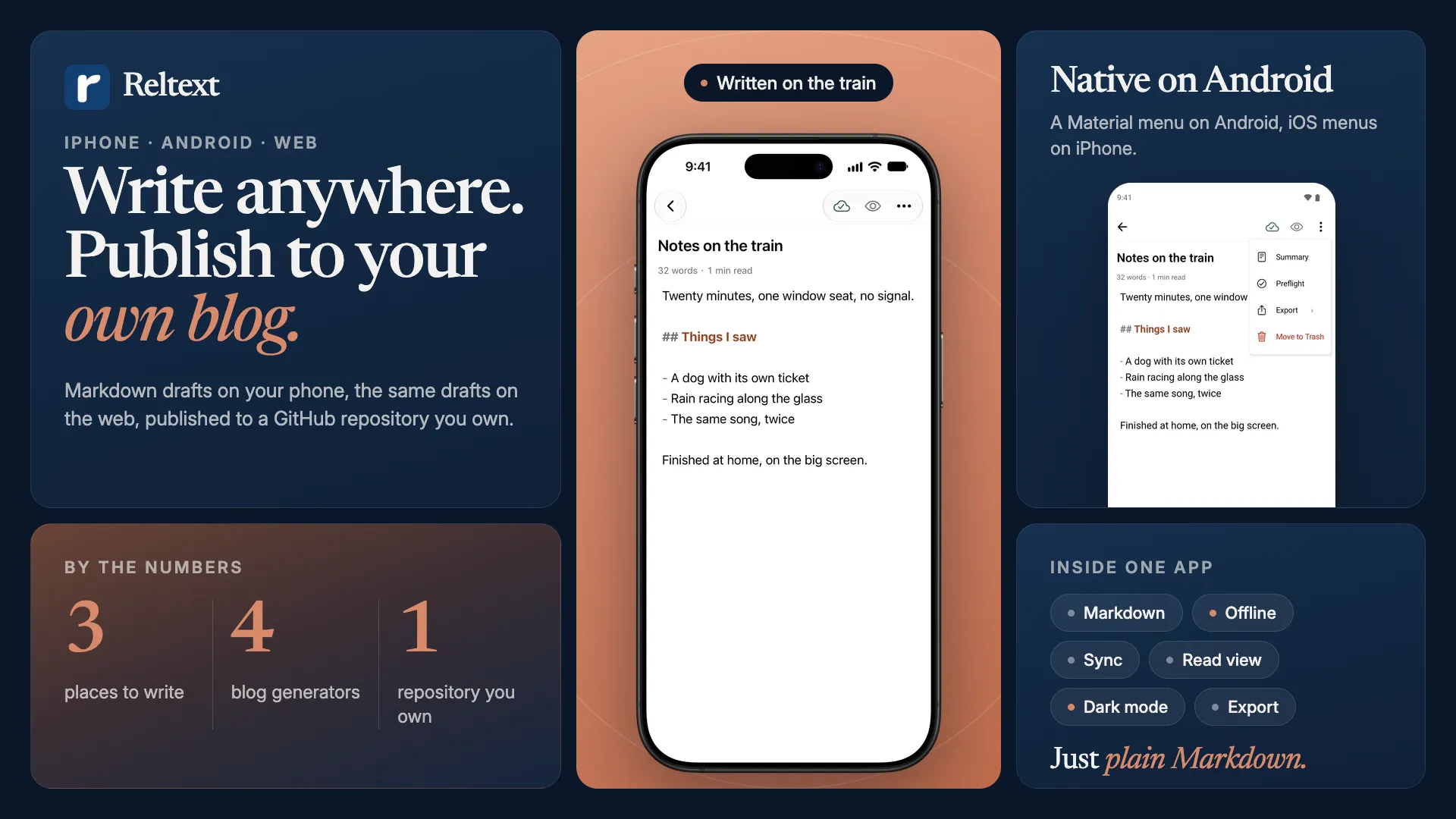
这组图里,我最喜欢的是那篇叫 Notes on the train 的示例草稿。开头只有一句:二十分钟,一个靠窗的座位,没有信号。下面还记了三样东西:一只有自己车票的狗,斜斜划过车窗的雨,还有同一首歌听了两遍。
都算不上一篇文章。但要是等到回家打开电脑再写,这些细节大概就忘了。
我做 Reltext,就是想让这样没写完的几行字有个去处。八张图放在一起,刚好能跟着这份草稿走一遍。
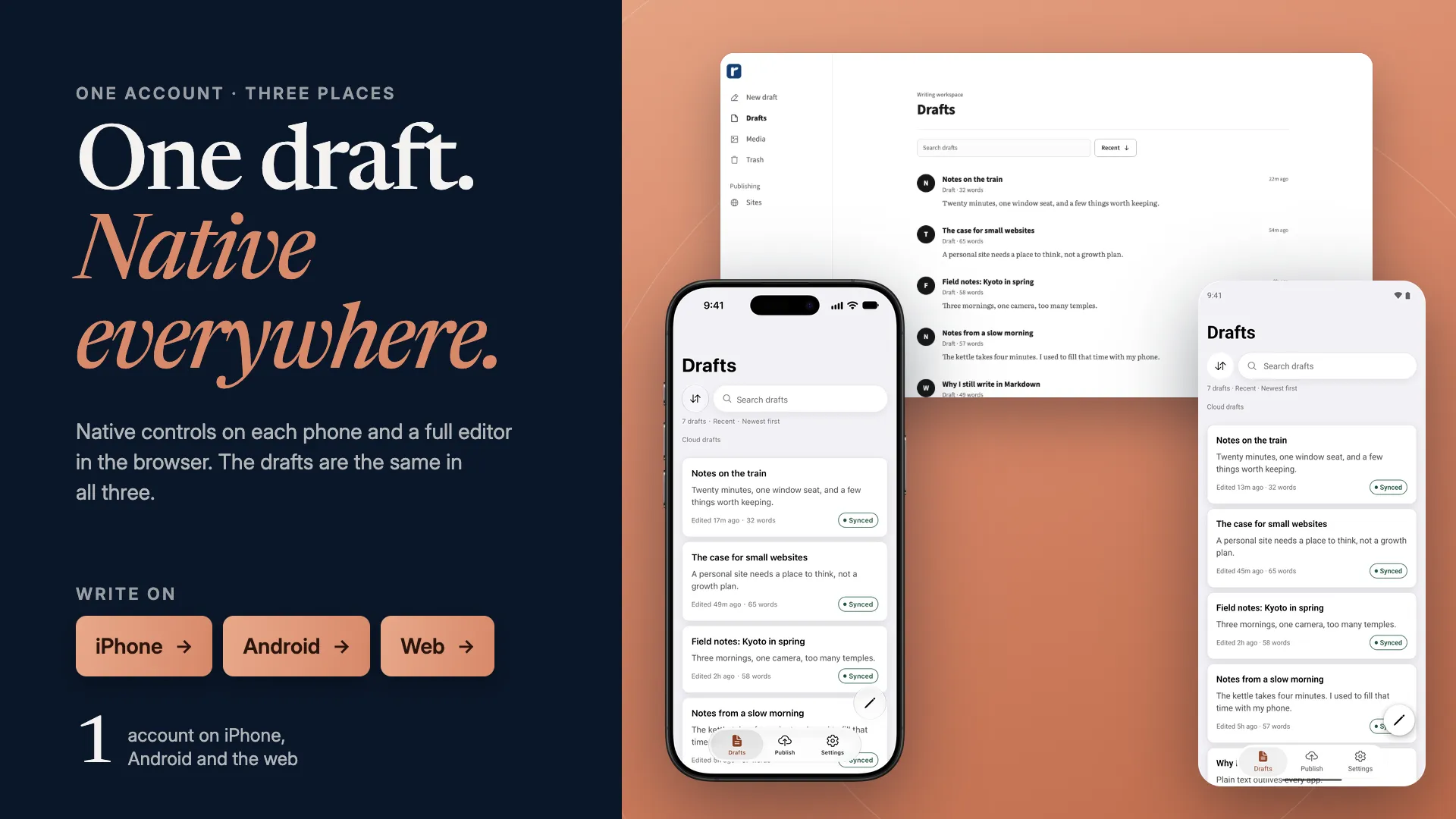
这份草稿,在 iPhone、Android 和网页版上都能打开。不用再给自己发一条消息,把文字从一台设备搬到另一台。
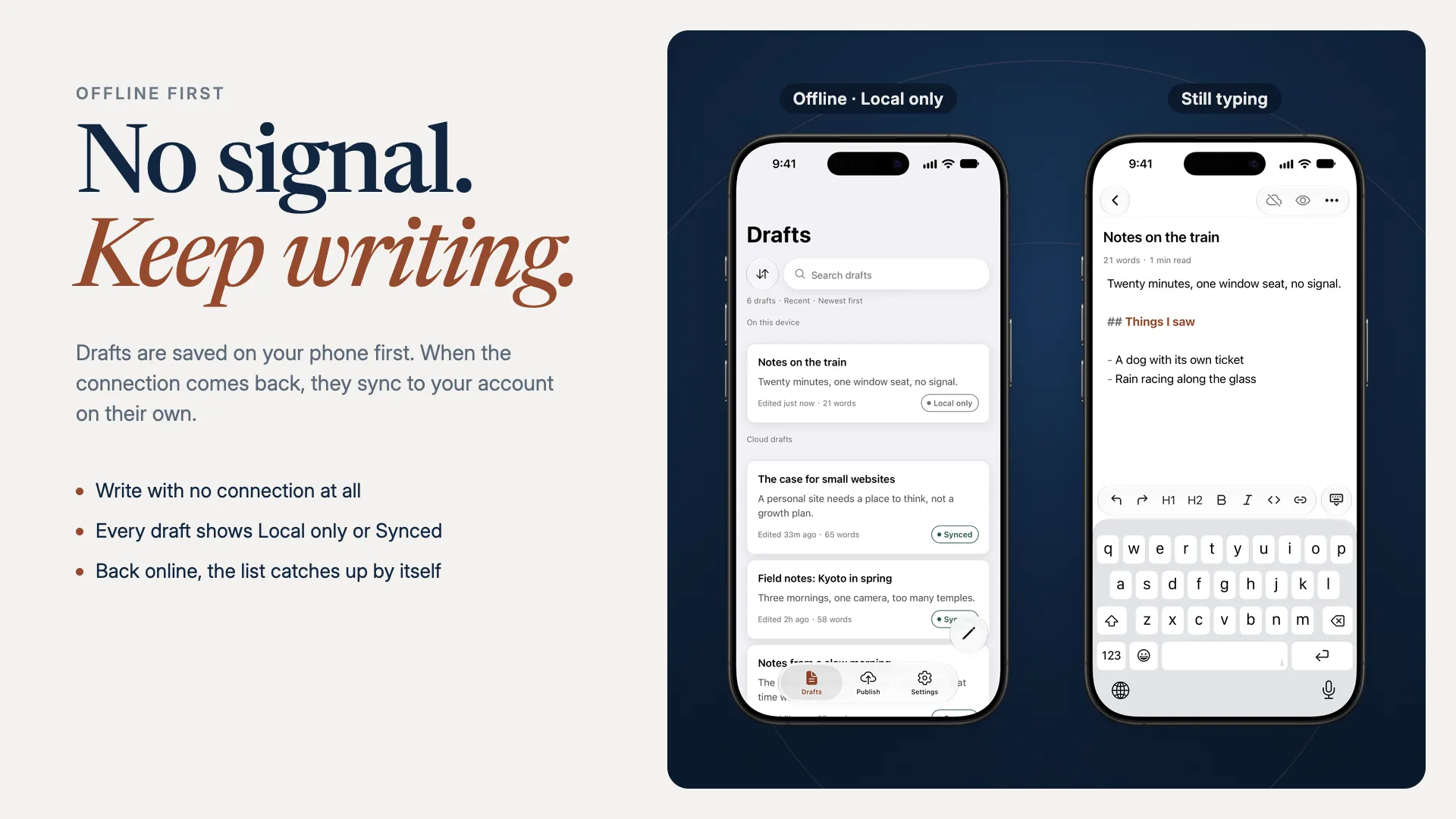
在手机上写下开头时,没有信号也没关系,草稿会先保存在本机。图里的 Local only 就是这个意思。
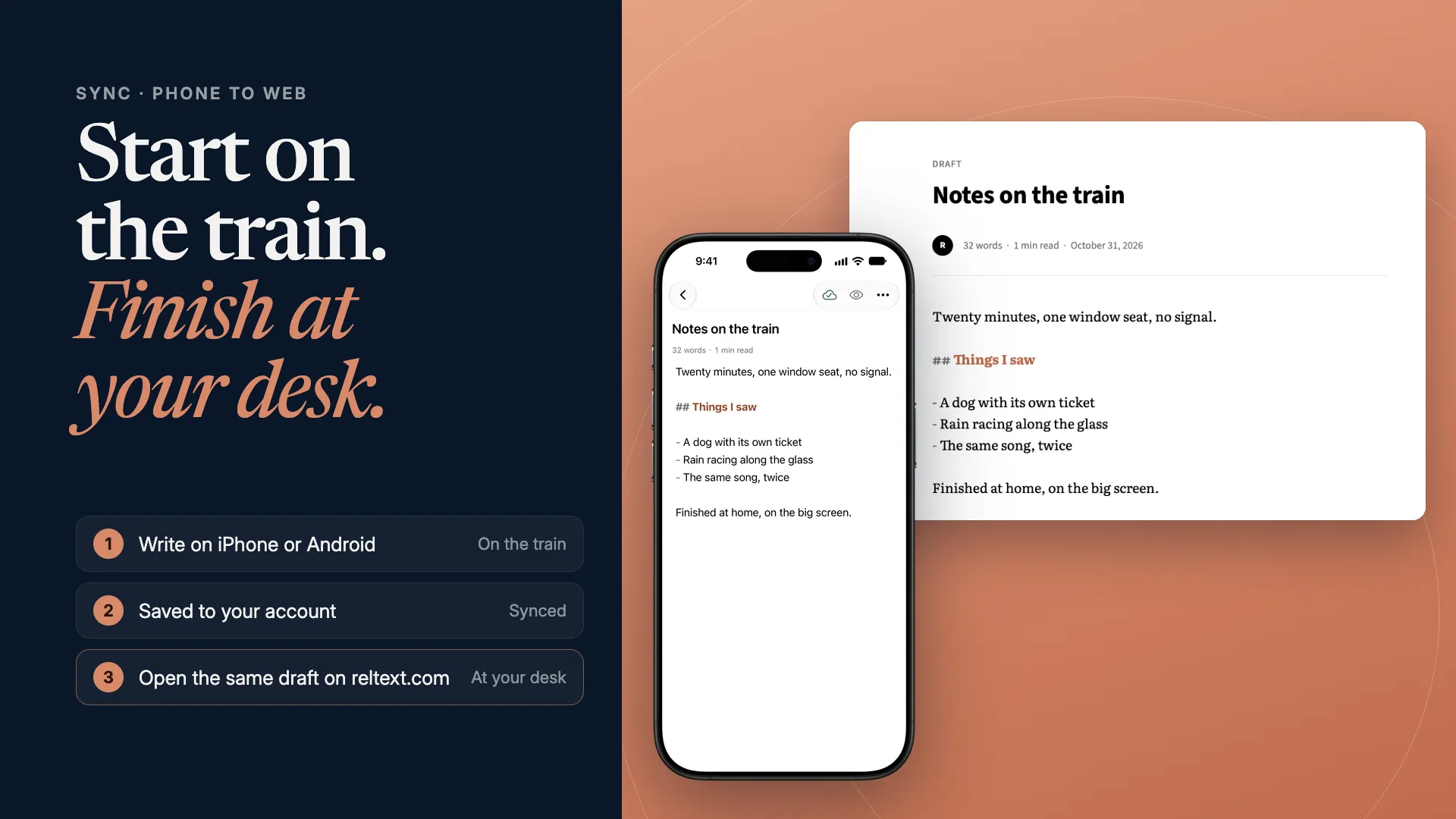
等网络恢复,它会自动同步,标签变成 Synced。回到桌前,打开网页版,就能接着刚才那句话往下写。
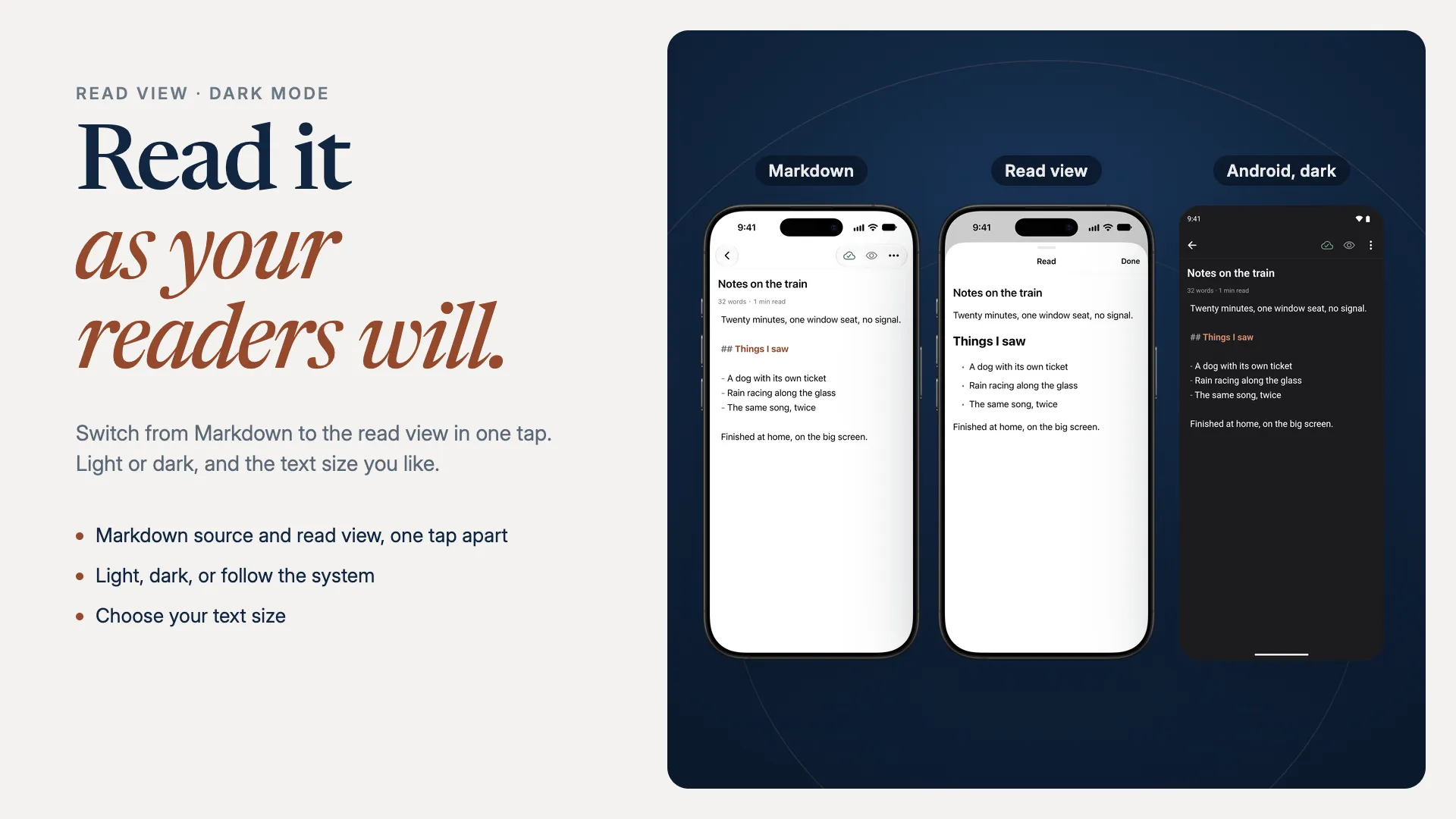
写完后,我喜欢切到阅读视图,从头读一遍。离开编辑框,有些地方反而更容易看出来:这一段可以删,刚才记下的那道雨痕,倒是值得留下。深色模式和字号也都能调。
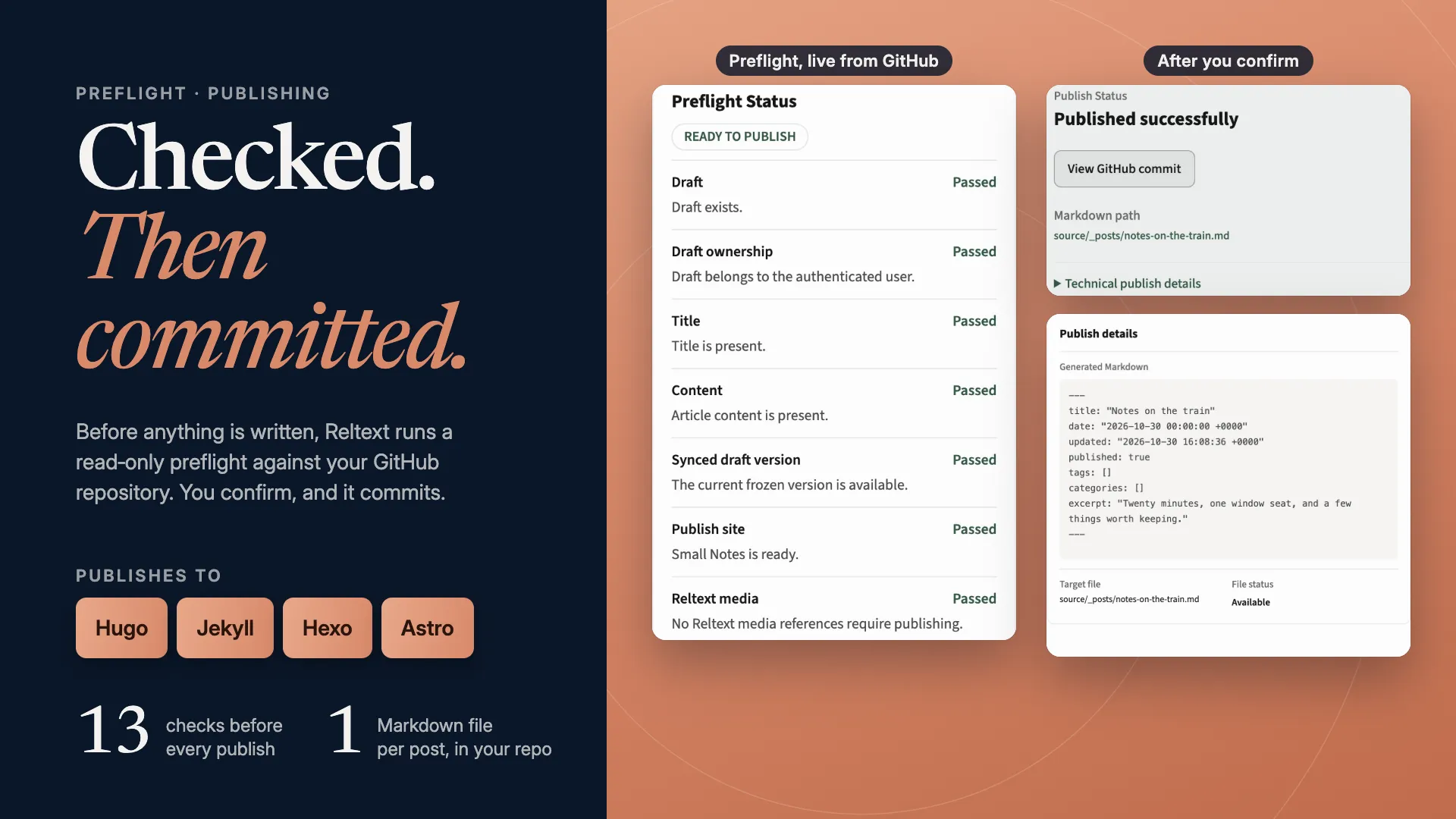
到了发布那张图,可以留意两个细节:左边是一列标着 Passed 的检查,右边是文章最终写入的文件路径。只要你的博客是 Hugo、Jekyll、Hexo 或 Astro,目录也符合要求,Reltext 就会先跑一遍 13 项检查,从草稿版本、仓库、分支,一直到目标文件。全部通过后,再由你确认提交。图里那篇在车上写的小记走的是 Hexo 的目录,最后落在了 source/_posts/notes-on-the-train.md。
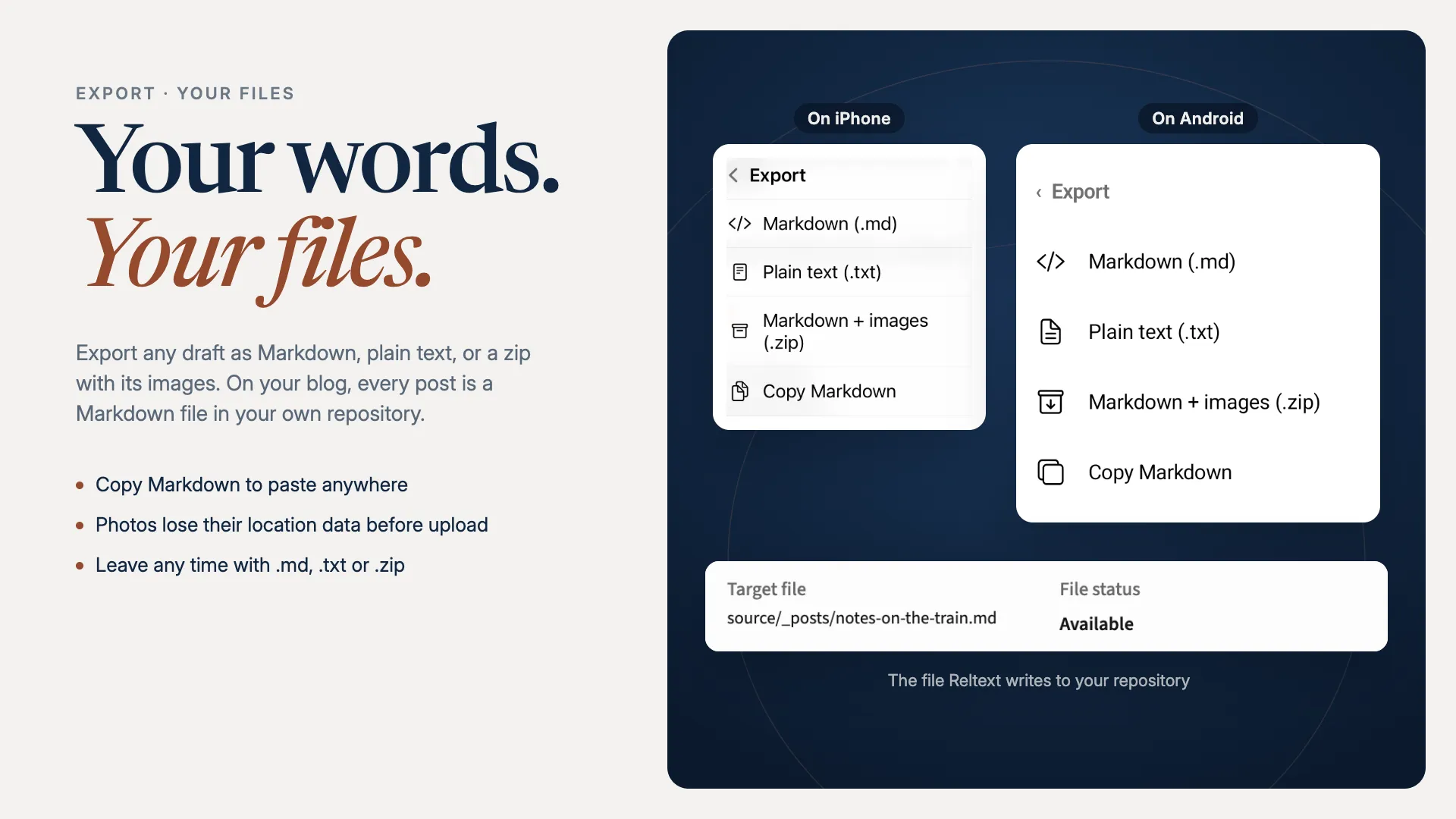
我很在意最后这个路径:它指向仓库里的一个普通 Markdown 文件。哪天换个编辑器,你依然能打开它。还没准备好发布的草稿,也可以导出成 Markdown、纯文本,或者把正文和图片一起打包成 zip。想直接贴到别处,也可以复制 Markdown。
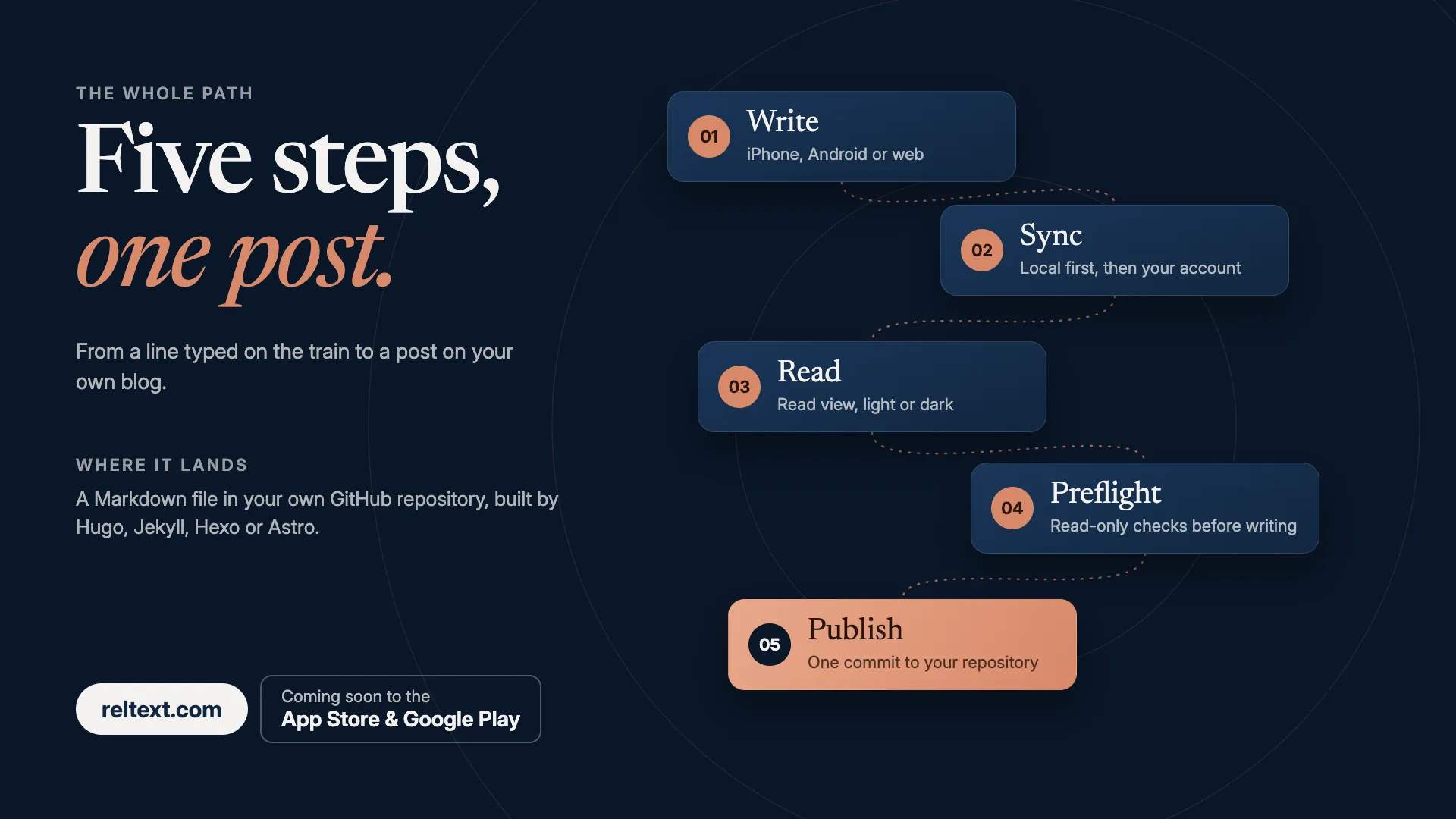
写、同步、读一遍、预检、发布。五步走完,那篇在车上写下的草稿,就成了博客里的一篇文章。
如果你也有一篇只写了开头的草稿,可以打开 Reltext 网页版,从下一句接着写。
这篇文章在 Reltext 里写成。